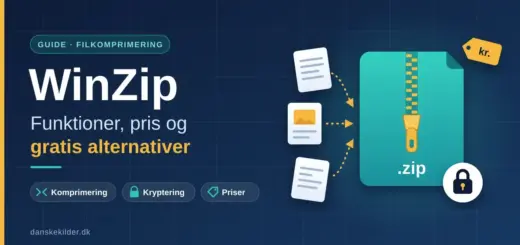
WinZip: Funktioner, pris og gratis alternativer
WinZip er et af verdens mest kendte programmer til at pakke filer sammen, så de fylder mindre og bliver nemmere at sende. Programmet har eksisteret siden begyndelsen af 1990’erne, men mange er i tvivl om, hvad det egentlig kan i dag, hvad det koster, og om man overhovedet har brug for det, nu hvor både Windows og Mac kan åbne zip-filer helt af sig selv. Denne artikel er en neutral gennemgang af WinZip: hvad programmet er, hvordan filkomprimering fungerer, hvilke funktioner du får, hvad det koster, og hvilke gratis alternativer der findes.
Lad os først rydde en udbredt misforståelse af vejen: WinZip er ikke et antivirusprogram, og det beskytter ikke din computer mod hackere på samme måde som en sikkerhedspakke. WinZip er et komprimerings- og arkivværktøj. Det kan kryptere indholdet i en enkelt arkivfil med en adgangskode, men den slags beskyttelse er noget helt andet end den løbende overvågning, et antivirusprogram står for.
Hvad er WinZip?
WinZip er et såkaldt arkiv- og komprimeringsprogram. Et arkiv er en enkelt fil, der samler flere filer og mapper i ét, og komprimering betyder, at programmet pakker dataene tættere, så den samlede fil fylder mindre på disken. Resultatet er typisk en fil med endelsen .zip – et format, de fleste genkender.
WinZip kan oprette arkiver i formaterne ZIP og det nyere Zipx (WinZips eget format med kraftigere komprimering) og pakke en lang række andre arkivtyper ud. Derudover kan programmet beskytte filer med adgangskode, sende store filer og sikkerhedskopiere data. Det er udviklet af WinZip Computing, der i dag er en del af softwarevirksomheden Alludo (tidligere Corel).
Programmet er trialware, hvilket vil sige, at du kan prøve det gratis i en periode, hvorefter du skal betale for at blive ved med at bruge det. WinZip findes til Windows – fra ældre udgaver til Windows 10 og Windows 11 – samt til macOS, iPhone/iPad (iOS) og Android.
Hurtige fakta om WinZip
| Udvikler | WinZip Computing / Alludo (tidligere Corel) |
|---|---|
| Officiel download | winzip.com |
| Type | Arkiv- og komprimeringsprogram (trialware) |
| Licens | Gratis prøveperiode, derefter abonnement (årligt) |
| Styresystemer | Windows, macOS, iOS, Android |
| Seneste Windows-version | WinZip 30 (august 2025) |
| Filstørrelse | Ca. 57 MB (Windows-installationsfil; varierer med version og udgave) |
| Opretter | ZIP og Zipx |
| Pakker ud | ZIP, Zipx, RAR, 7Z, GZ, TAR, TGZ, ISO, LHA/LZH, BZ2 m.fl. |
WinZips historie – fra PKZIP-frontend til Alludo
WinZip 1.0 udkom 3. april 1991 og blev udviklet af det amerikanske firma Nico Mak Computing (senere WinZip Computing). I starten var WinZip ikke et selvstændigt komprimeringsprogram, men en grafisk brugerflade oven på kommandolinjeværktøjet PKZIP. Selve ZIP-formatet blev opfundet allerede i 1989 af programmøren Phil Katz, og WinZip gjorde det blot nemmere at bruge med mus og vinduer i stedet for indtastede kommandoer.
Siden har programmet skiftet ejer et par gange. Corel Corporation købte WinZip Computing i 2006, og i 2022 skiftede Corel navn til Alludo, som i dag ejer og udvikler WinZip. Undervejs er programmet kommet til flere platforme: en Mac-udgave kom i 2010, og apps til iOS og Android fulgte i 2012. WinZip er altså et af de få programmer, der har fulgt den personlige computer gennem næsten hele dens moderne historie.
Sådan fungerer zip-filer og komprimering
For at forstå, hvad WinZip er godt for, hjælper det at kende de grundlæggende begreber. Hvis du er helt ny i computerverdenen, kan du få et bredere overblik i vores guide til at blive klogere på din computer.
- Arkivfil – en beholder, der kan indeholde mange filer og mapper, men som alligevel optræder som én enkelt fil. Det gør det nemt at sende et helt projekt eller en hel mappe i én omgang.
- Komprimering – en teknik, der finder gentagelser og mønstre i dataene og gemmer dem på en mere pladsbesparende måde. ZIP bruger såkaldt tabsfri komprimering, så filerne er præcis de samme, når de pakkes ud igen.
- Udpakning (unzip) – når du pakker arkivet ud, gendanner programmet de oprindelige filer, så du kan bruge dem normalt.
Hvor meget pladsen kan spares, afhænger af filtypen. Tekstdokumenter og regneark kan ofte skrumpe betydeligt, mens billeder, musik og video allerede er komprimeret og derfor næsten ikke fylder mindre. Komprimering er derfor mest nyttig til dokumenter, programmer og mapper med mange små filer.
Funktioner i WinZip
WinZip er gennem årene vokset fra et rent pakkeprogram til en større værktøjskasse. Her er de vigtigste funktioner, man finder i den aktuelle Windows-udgave.
Komprimering og understøttede filformater
WinZip kan oprette arkiver i ZIP- og Zipx-format. Til udpakning understøtter programmet langt flere typer, blandt andet RAR, 7Z, GZ, TAR, TGZ, ISO, LHA/LZH og BZ2. Du kan desuden dele store arkiver op i mindre dele, lave selvudpakkende arkiver (en .exe-fil, modtageren kan åbne uden at have WinZip) og køre opgaver via en kommandolinje, hvis du vil automatisere arbejdet.
Kryptering og adgangskoder
WinZip kan beskytte indholdet i et arkiv med en adgangskode og kryptere det med AES i enten 128- eller 256-bit. AES står for Advanced Encryption Standard og er den samme type kryptering, der bruges i mange sikre systemer verden over. I praksis betyder det, at kun den, der kender adgangskoden, kan åbne filerne – også hvis arkivet ender i de forkerte hænder.
Det er vigtigt at forstå grænsen for denne beskyttelse. Krypteringen sikrer indholdet af en bestemt fil, men den beskytter ikke selve computeren mod virus, phishing eller indbrud. Til det skal du bruge andre vaner og værktøjer – læs mere i vores guide til at beskytte din computer bedst muligt, og se et eksempel på en egentlig sikkerhedspakke i gennemgangen af Norton 360 Antivirus.
Cloud, backup og deling
De betalte udgaver af WinZip kan arbejde direkte sammen med skytjenester som Dropbox, Google Drev og OneDrive, så du kan pakke, kryptere og lægge filer op i skyen i ét trin. Programmet kan også lave planlagte sikkerhedskopier og sende store filer – via tjenesten ZipShare kan du dele filer op til 5 GB med et link, og den indbyggede Courier-funktion kan pakke og sende krypterede vedhæftninger på e-mail.
Ekstra værktøjer
Afhængigt af udgaven følger der en række supplerende værktøjer med: oprydning af disk og hukommelse, scanning af zip-filer for malware, sikker (uoprettelig) sletning af filer, PDF- og billedhåndtering samt sikker filoverførsel via FTP. De fleste af disse funktioner er noget, man ellers skal bruge separate programmer til. Vil du i stedet holde din eksisterende computer kørende længere, har vi samlet råd i guiden om at forlænge levetiden på dine enheder.
Styresystemer og nyeste versioner
WinZip findes i udgaver til de fire mest udbredte platforme. De nyeste versioner på udgivelsestidspunktet er:
- Windows: WinZip 30, udgivet i august 2025.
- macOS: WinZip 12 (Mac Edition), udgivet i november 2024.
- iOS (iPhone/iPad): WinZip-appen, version 7.14.
- Android: WinZip-appen, version 7.1.1.
Windows-udgaven er den mest funktionsrige. Mobilapperne er gratis at hente og er primært beregnet til at åbne, pakke ud og dele zip-filer på farten, mens de avancerede værktøjer hører hjemme på computeren.
Pris og udgaver
WinZip sælges i dag typisk som et abonnement, der betales årligt. På Windows og Mac findes der normalt tre forbrugerudgaver samt en virksomhedsudgave:
- Standard – grundlæggende pakning, udpakning og kryptering.
- Pro – tilføjer sikker deling, produktivitetsværktøjer og ZipShare.
- Ultimate – alt i Pro plus systemværktøjer og PDF-funktioner. Markedsføres som den samlede pakke.
- Enterprise – til virksomheder med central styring og tilbud efter antal licenser.
De præcise priser ændrer sig løbende og afhænger af land, kampagner og valuta, så det reelle beløb bør altid tjekkes på WinZips officielle prisside, inden du køber. Du kan prøve WinZip gratis i en prøveperiode uden at opgive betalingskort, og der gives desuden en 30 dages pengene-tilbage-garanti på køb. Vær opmærksom på, at et abonnement normalt fornyes automatisk, indtil du selv opsiger det.
Sådan downloader og installerer du WinZip sikkert
At komme i gang er enkelt, men det er vigtigt at hente programmet det rigtige sted:
- Hent kun fra den officielle kilde – download WinZip fra winzip.com eller en anden autoriseret forhandler. Undgå tilfældige download-sider, der kan pakke uønsket software med.
- Installér og start prøveperioden – kør installationsfilen, og prøv programmet gratis i prøveperioden, så du kan vurdere, om det dækker dine behov.
- Vælg den rigtige udgave – har du kun brug for at pakke og pakke ud, er Standard rigeligt. Skal du bruge cloud, backup eller systemværktøjer, giver Pro eller Ultimate mening.
- Husk at opsige, hvis du ikke vil fortsætte – afslutter du prøveperioden uden at ville købe, så afinstallér programmet, så abonnementet ikke starter utilsigtet.
WinZip sammenlignet med gratis alternativer
En vigtig pointe er, at både Windows og macOS i dag kan åbne og oprette zip-filer helt uden ekstra programmer. Windows 11 kan desuden selv pakke blandt andet RAR- og 7Z-filer ud. Derudover findes der flere gratis programmer, der kan det samme som WinZip – og mere til. Tabellen nedenfor giver et overblik over de mest kendte.
Sammenligning af WinZip og alternativer
| Program | Pris | Licens | Platforme | Bemærkning |
|---|---|---|---|---|
| WinZip | Betalt (prøveperiode) | Trialware | Windows, Mac, iOS, Android | Samlet pakke med kryptering, cloud, backup og ekstra værktøjer |
| 7-Zip | Gratis | Open source | Windows (uofficielle versioner til Mac/Linux) | Høj komprimering med 7z-format; meget populært gratis valg |
| WinRAR | Betalt (prøveperiode) | Trialware | Windows, Mac, Linux | Eneste udbredte program, der opretter RAR-arkiver |
| PeaZip | Gratis | Open source | Windows, Linux | Understøtter rigtig mange formater; grafisk brugerflade |
| Bandizip | Gratis / betalt | Freemium | Windows, Mac | Hurtigt og enkelt; betalt udgave fjerner reklamer |
| Windows / macOS indbygget | Gratis | Følger med | Windows, Mac | Pakker zip ud og opretter dem; Windows 11 åbner også RAR og 7Z |
De gratis alternativer dækker langt de flestes behov for ren pakning og udpakning. WinZips styrke ligger i den samlede pakke: pæn brugerflade, cloud-integration, backup, deling og ekstra værktøjer i ét program med support bag.
Hvem passer WinZip til – og hvornår er gratis nok?
WinZip giver mest mening for brugere og virksomheder, der ofte arbejder med mange filer, har brug for at kryptere og dele data sikkert, og som værdsætter et samlet, brugervenligt program med kundesupport frem for at sætte flere gratis værktøjer sammen selv. Skal du bruge planlagt backup, cloud-upload og systemoprydning i samme program, er Ultimate-udgaven et oplagt valg.
Har du derimod kun brug for at pakke en mappe sammen en gang imellem eller åbne en modtaget zip-fil, klarer det indbyggede værktøj i Windows eller Mac opgaven gratis. Et par typiske fejl er værd at undgå: at betale for funktioner, man aldrig bruger, at glemme at opsige prøveperioden, og at tro, at WinZip erstatter et antivirusprogram – det gør det ikke. Hvis du vil arbejde effektivt hjemmefra, kan du i øvrigt hente inspiration i guiden til det perfekte hjemmekontor med Windows.
Kildehenvisninger
Ofte stillede spørgsmål (FAQ)
Er WinZip gratis?
Nej. WinZip er trialware, som du kan prøve gratis i en begrænset periode, hvorefter du skal købe et abonnement for at blive ved med at bruge det. Hvis du kun har brug for at pakke og pakke ud, kan du i stedet bruge det indbyggede værktøj i Windows eller Mac eller et gratis program som 7-Zip.
Er WinZip et antivirusprogram?
Nej. WinZip er et komprimerings- og arkivprogram. Det kan kryptere og adgangskodebeskytte filer og scanne zip-filer for malware, men det overvåger ikke computeren løbende som et antivirusprogram. Til egentlig beskyttelse mod virus og hackere skal du bruge en sikkerhedspakke.
Kan WinZip åbne RAR- og 7Z-filer?
Ja. WinZip kan pakke mange formater ud, blandt andet RAR, 7Z, GZ, TAR og ISO. Når du selv skal oprette et arkiv, laver WinZip dog kun ZIP- og Zipx-filer.
Har jeg brug for WinZip, når Windows og Mac kan håndtere zip?
Til almindelig pakning og udpakning er de indbyggede værktøjer tilstrækkelige for de fleste. WinZip giver mening, hvis du vil have ekstra funktioner som stærk kryptering, cloud-integration, planlagt backup, deling af store filer og systemværktøjer samlet i ét program.
Hvordan beskytter jeg en zip-fil med adgangskode?
Når du opretter arkivet i WinZip, kan du slå kryptering til og vælge AES 128- eller 256-bit samt angive en adgangskode. Vælg en lang, unik kode, og del den med modtageren ad en anden kanal end selve filen – for eksempel i en sms frem for i samme e-mail.